
Opraveno: Windows mi nedovolí zašifrovat složku
Šifrování obsahu pro zabezpečení dat je zašedlé? Šifrování nefunguje ve Windows 11/10? Proč mi počítač nedovolí zašifrovat složku? Mnoho uživatelů hlásilo různé, ale podobné problémy související se šifrováním složek v systému Windows, ale nebojte se, existuje několik účinných metod, které vám mohou pomoci vyřešit problémy se šifrováním souborů v počítači se systémem Windows. V této příručce jsme uvedli 4 způsoby, jak opravit problém "Nelze zašifrovat složku v systému Windows" na počítači se systémem Windows.
Metoda 1: Použijte IUWEsoft Password Protect Folder Pro
Používání softwaru pro šifrování souborů od jiných výrobců je nejoblíbenějším řešením šifrování dat. IUWEsoft Password Protect Folder Pro běží na jakékoli verzi Windows a heslem chrání jakýkoli typ souboru nebo složky na externím nebo místním disku. Můžete zašifrovat, skrýt nebo zamaskovat jakýkoli soubor, složku a jednotku, aby byla důležitá data v bezpečí.
Jak používat IUWEsoft Password Protect Folder Pro k opravě Windows mi nedovolí zašifrovat složku
Krok 1: Stáhněte, nainstalujte a spusťte IUWEsoft Password Protect Folder Pro na vašem počítači.
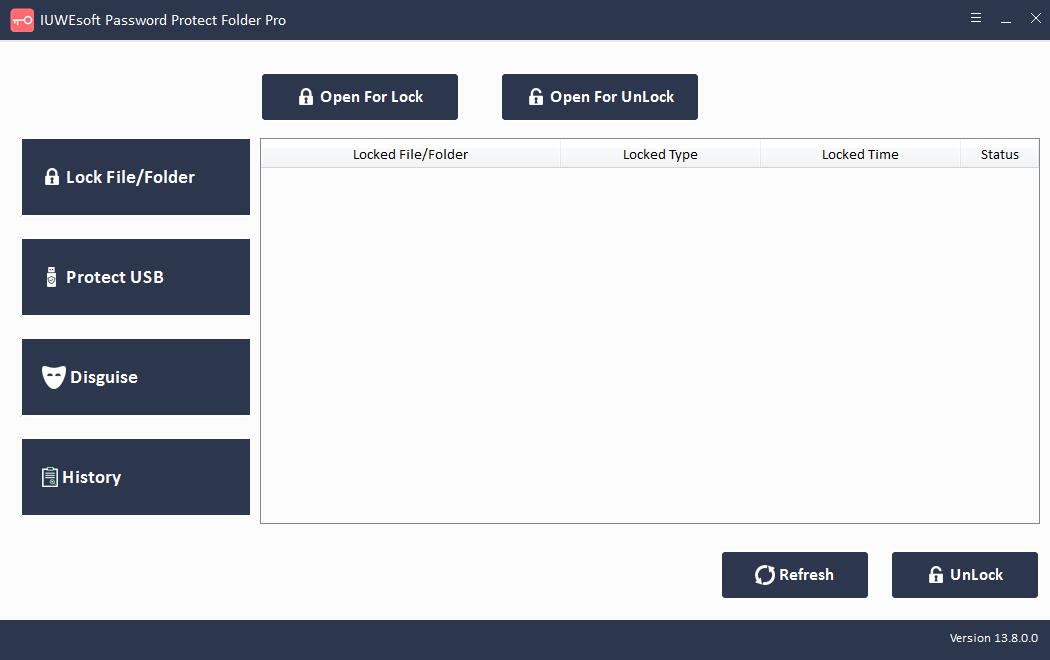
Krok 2: Kliknutím na "Zamknout soubor/složku" uzamknete soubory a složky. Můžete také kliknout na "Chránit USB" pro uzamčení pevného disku počítače nebo externích přenosných úložných zařízení, jako je flash disk, USB flash disk, externí pevný disk a SD karta.
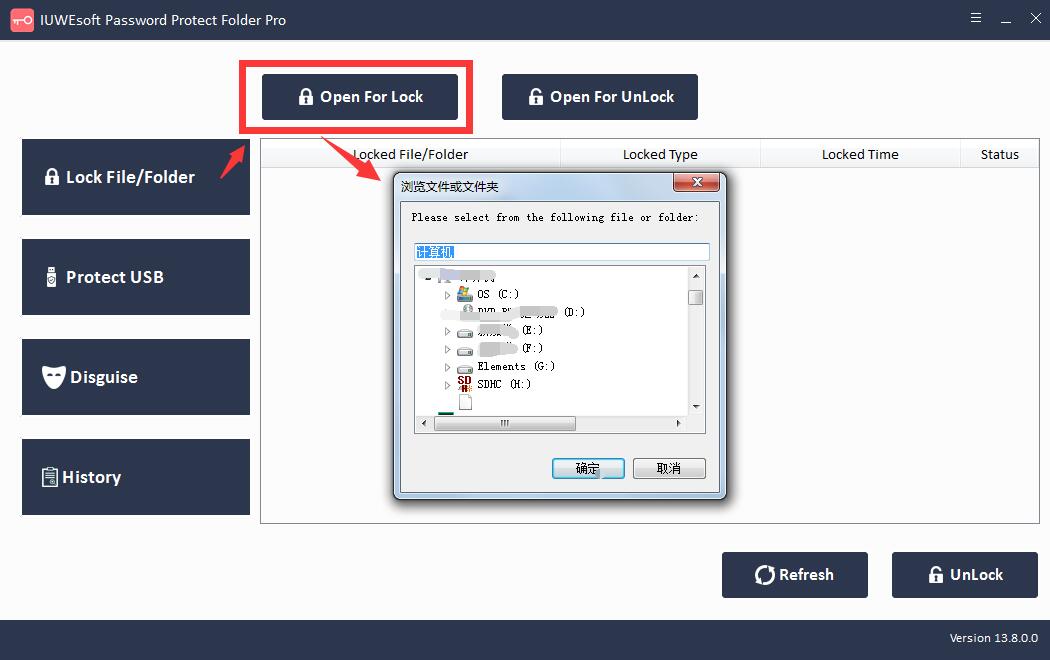
Krok 3: Vyberte soubor nebo jednotku, vyberte typ zámku, zadejte a potvrďte heslo a klikněte na tlačítko "Zamknout".


Metoda 2. Upravte registr, abyste opravili Windows mi nedovolí šifrovat složky
Dalším způsobem, jak opravit, že mi systém Windows nedovolí šifrovat složky, je úprava registru. Pokud nemůžete zašifrovat soubory v počítači, problém může být v registru.
Krok 1: Otevřete Editor registru. Musíte současně stisknout klávesy "Win + R" a do pole "Spustit" zadat "regedit". Stiskněte klávesu "Enter" nebo klikněte na tlačítko "OK".

Krok 2: Když je otevřený Editor registru, přejděte na níže uvedený klíč v levém podokně. HKEY_LOCAL_MACHINESYSTEMCurrentControlSetControlFileSystem
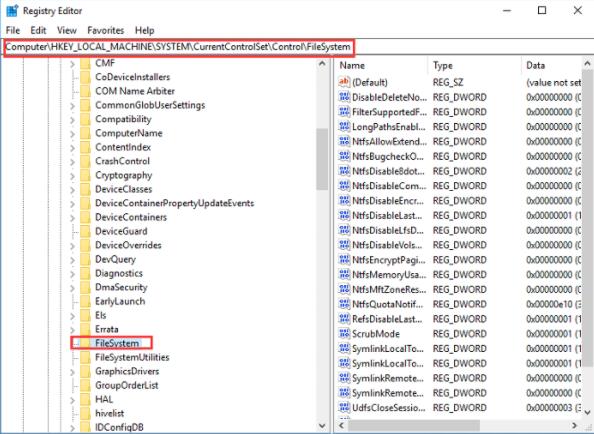
Krok 3: V pravém podokně poklepejte na DWORD "NtfsDisableEncryption" a otevřete jeho vlastnosti.

Krok 4: Nastavte data hodnoty na "1" a kliknutím na "OK" uložte změny. Pokud je tato hodnota již nastavena na 1, změňte ji na "0".
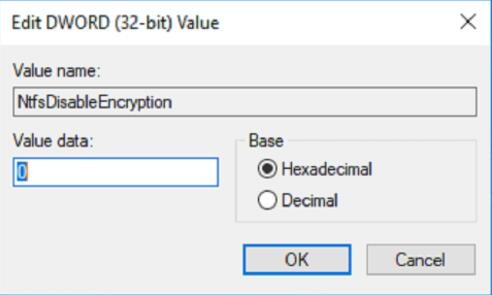
Po změně stačí restartovat počítač. Po restartování počítače zkontrolujte, zda je problém vyřešen.
Metoda 3: Povolení příkazu Fsutil k opravě Windows mi nedovolí zašifrovat složky
Povolení příkazu fsutil je dalším účinným způsobem, jak opravit chybu, že systém Windows mi nedovolí zašifrovat složky. Chcete-li to provést, musíte provést následující kroky:
Krok 1: Do vyhledávacího pole Windows 10 zadejte "příkazový řádek". Vyberte jej a klikněte na něj pravým tlačítkem. Poté pokračujte výběrem "Spustit jako správce".
Krok 2: V okně příkazového řádku zadejte následující příkaz a pokračujte stisknutím klávesy "Enter".
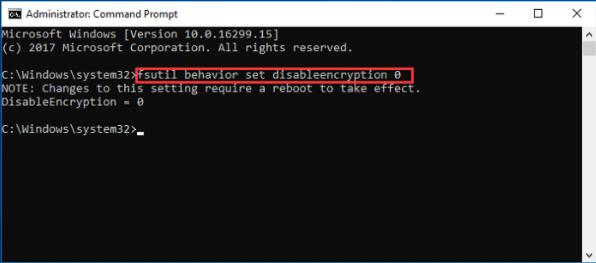
nastavení chování fsutil zakázat šifrování 0
Po úspěšném zadání příkazu obdržíte poznámku, že "Změny tohoto nastavení se projeví až po spuštění". Musíte restartovat počítač a zkusit zkontrolovat, zda problém přetrvává.
Metoda 4: Zkontrolujte, zda je spuštěn EFS, abyste opravili, že systém Windows mi nedovolí šifrovat složky
Pokud je možnost šifrování v počítači se systémem Windows 10 zašedlá nebo pokud vám systém Windows neumožňuje šifrování složek, je možné, že požadovaná služba na vašem počítači není spuštěna. Protože šifrování souborů závisí na službě Encrypting File System (EFS), musíte zkontrolovat, zda je služba EFS spuštěna, pomocí následujících kroků:
Krok 1: Stiskněte současně klávesy Win + R u klíčového slova a do pole "Spustit" zadejte "services.msc". Stiskněte "Enter" nebo klikněte na "OK".

Krok 2: Když se otevře okno Služby, vyhledejte Encrypting File System (EFS) a poklepáním na něj otevřete jeho vlastnosti.
Krok 3: Nastavte "Typ spouštění" na "Automaticky" a kliknutím na tlačítka "Použít" a "OK" uložte změny.

Můžete restartovat počítač se systémem Windows a zkontrolovat, zda je problém vyřešen.